
INSTRUCTIE:
TOEVOEGEN VAN
BETALINGSPAGINA EN BETALINGSMETHODE
In de Verkoopfunnel is de opbouw altijd:
1. Verkooppagina
2. Bestelformulier
3. Bedankpagina
Begin met het instellen van je betalingsmogelijkheden.
Ga naar Instellingen. Kies Betaalmogelijkheden
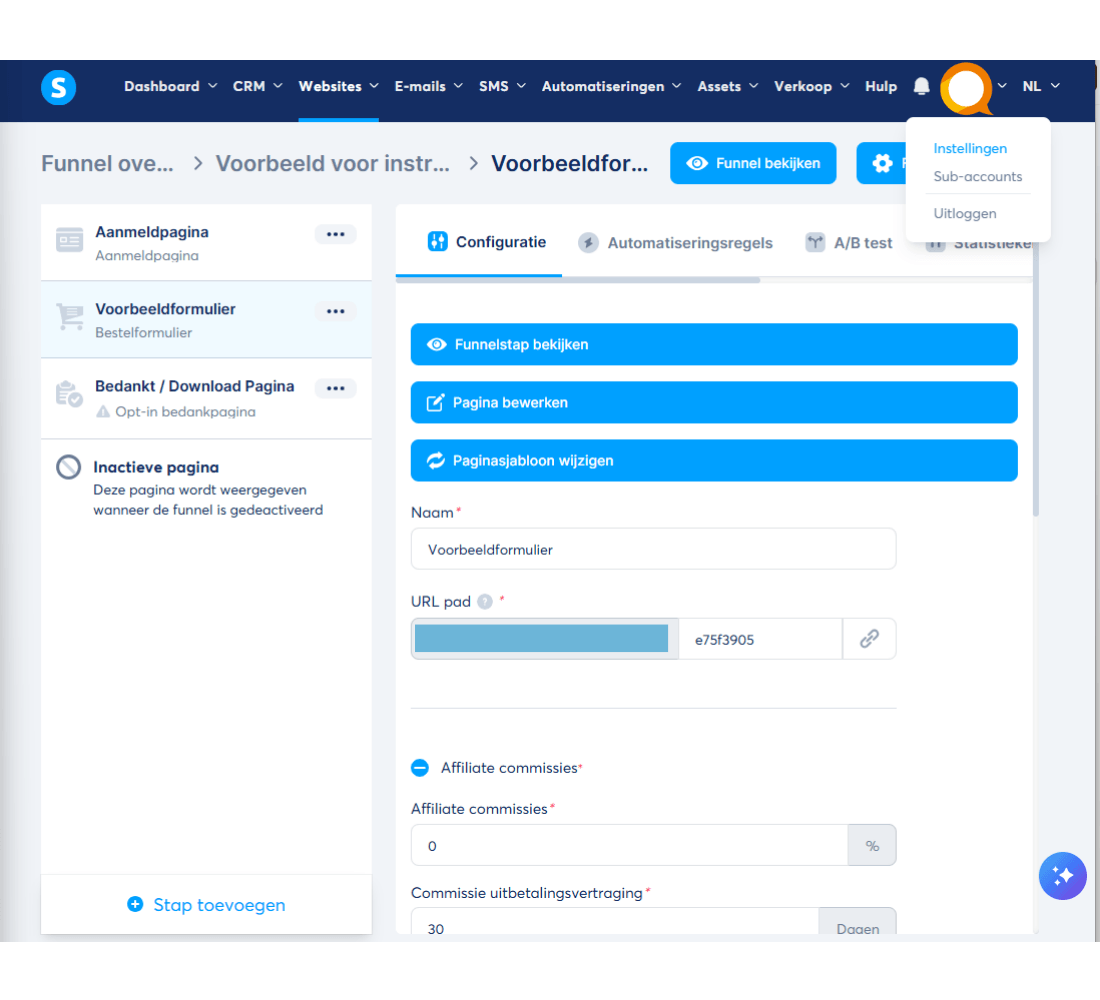
Kies Mollie, en klik op Verbinden.
Login met je Mollie account.
Dan krijg je een Pop-Up om te verbinden met Systeme.io. Klik op Connect.
Het kan zijn dat je meerdere Mollie profielen hebt. Kies het juiste profiel en klik op Opslaan.
Ga dan naar Settings, klik op Profiles en ga naar Payment Methods.
Selecteer de betaalmethoden die je wilt accepteren.
Start met het maken van een product:
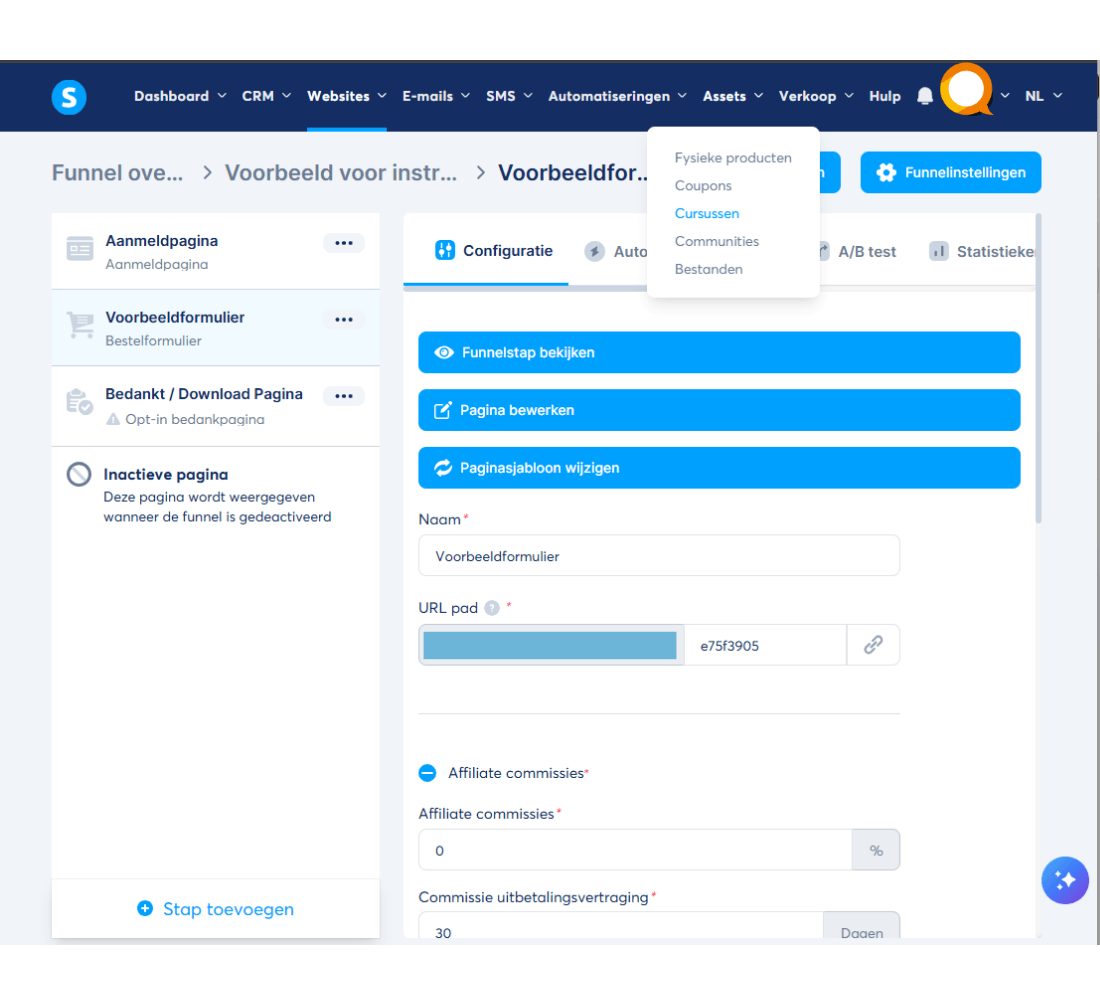
• Als voorbeeld maak ik een cursus aan. Ga naar het menu Assets en kies Cursussen.
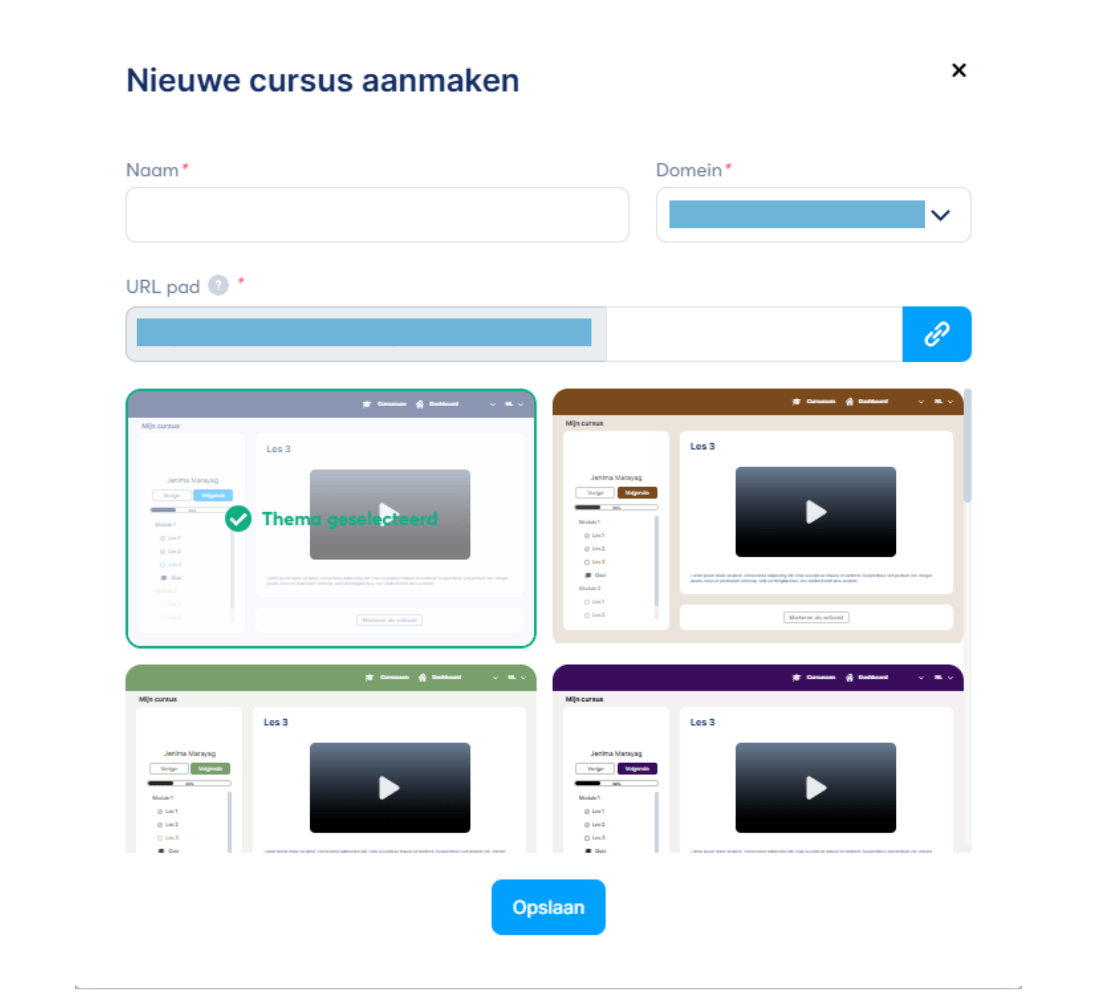
• Kies Nieuwe cursus aanmaken
• Vul de naam in van de cursus. Kijk of het domein goed staat, en vul de juiste url in.
• Kies één van de sjablonen en klik op Opslaan.
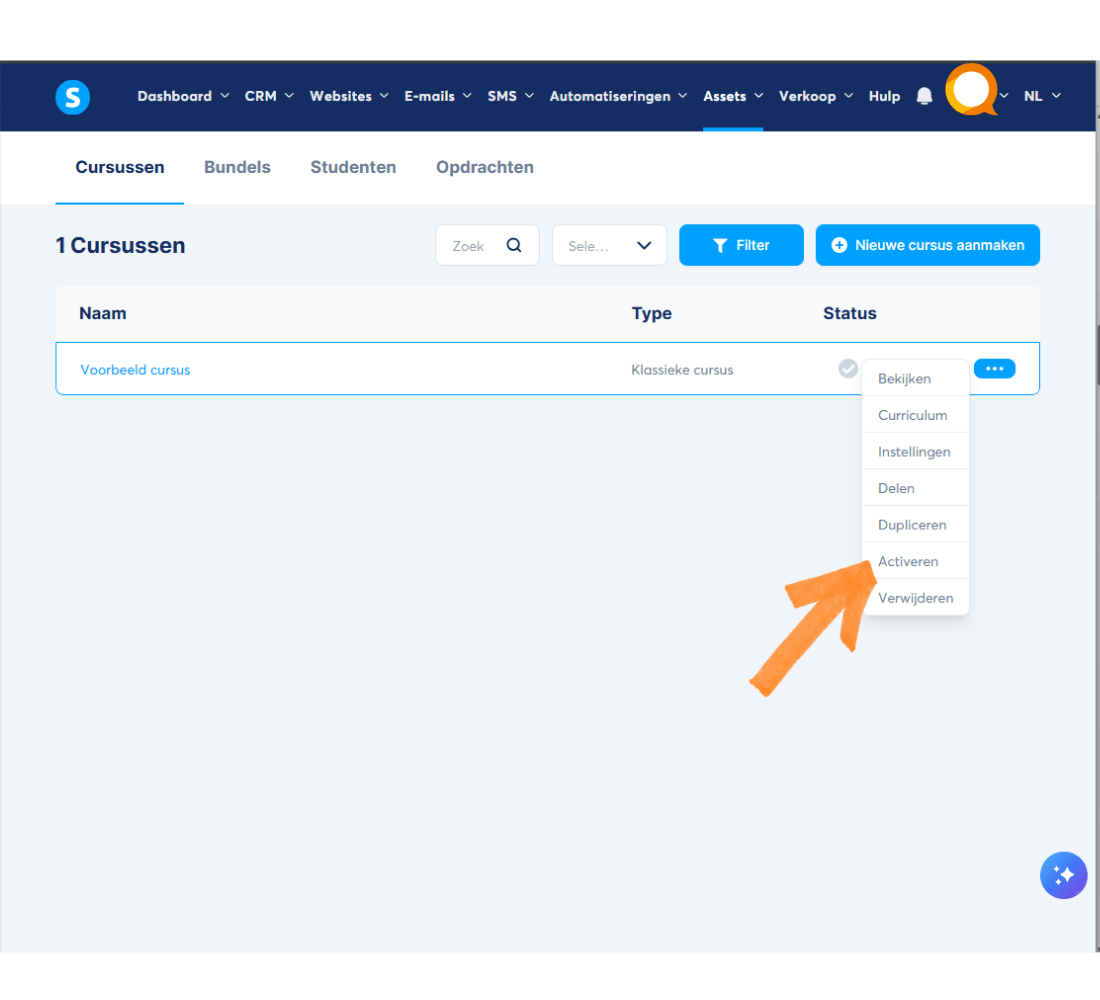
• Maak de cursus en klik op de drie puntjes, kies Activeren.
• Vervolgens maak je een prijsplan.
Prijsplan maken:
• Ga naar Websites en kies Creator Shops
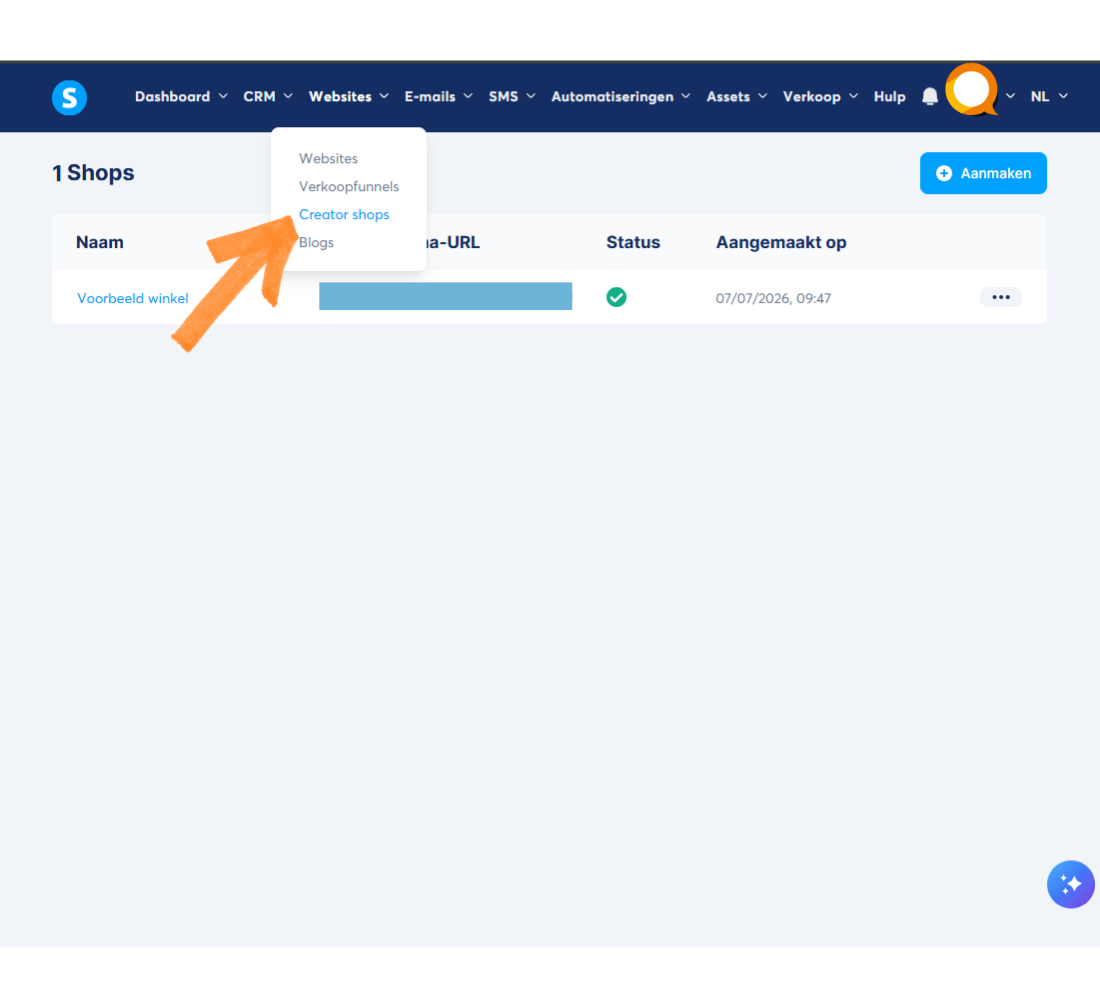
• Aanmaken en voer de naam van de winkel in, check de domeinnaam en vul een Url in.
• Klik op Opslaan.
• Kies Nieuw Product toevoegen. En klik op Verkoop een cursus. Vul hier alle gegevens in. Naam, afbeelding, uitleg.
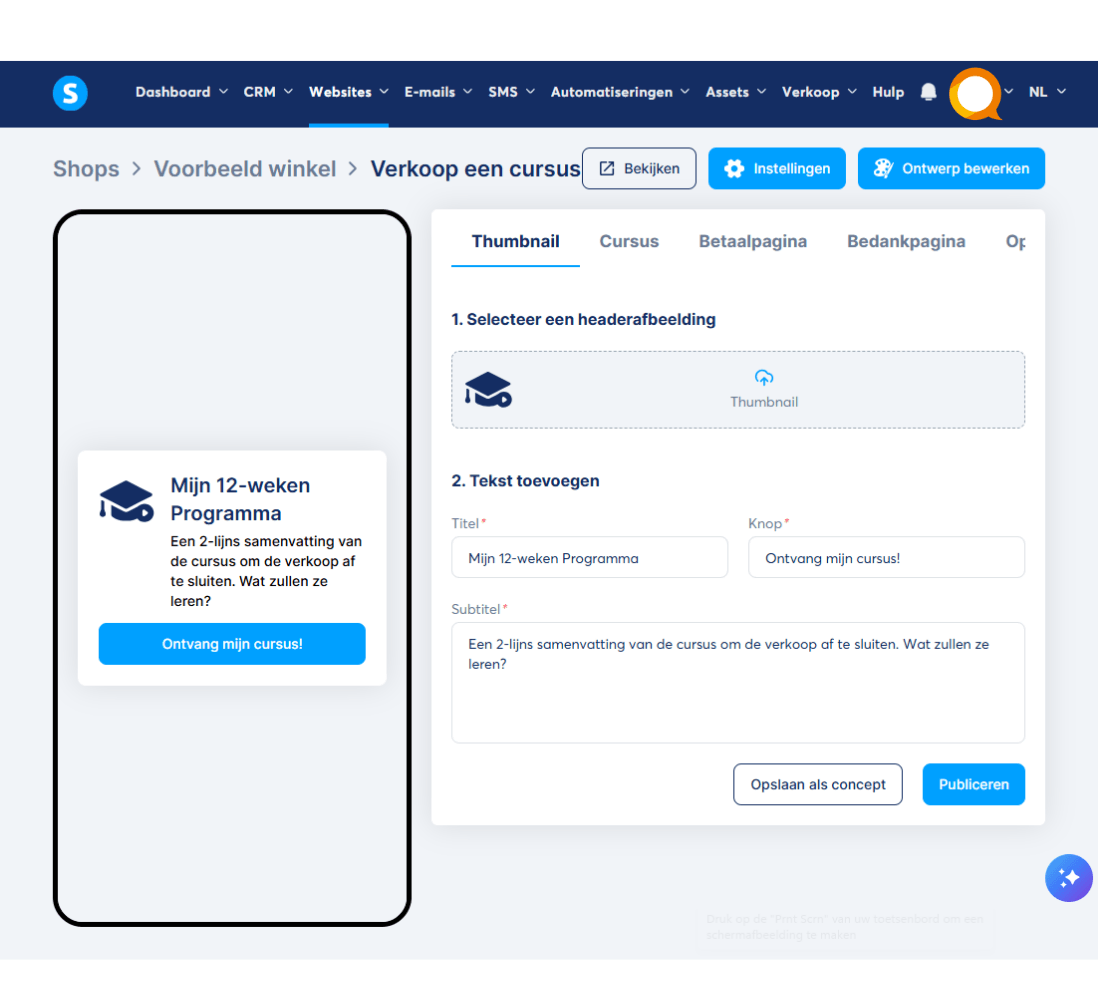
• Klik op Volgende.
• Kies Klassieke cursus.
• Dan kun je je cursus die je aangemaakt hebt, kiezen. Vul de gegevens verder in.
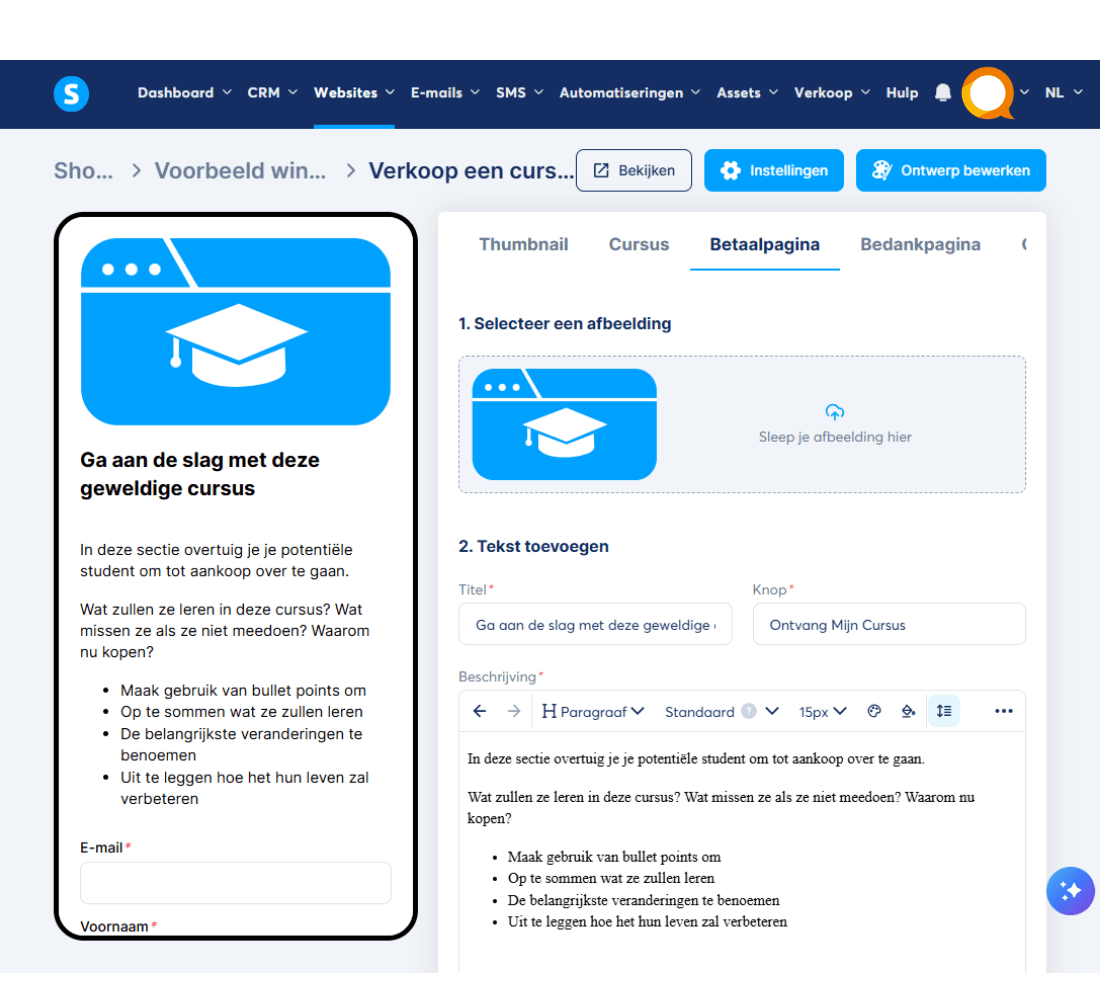
• Klik op het tabblad Betaalpagina en vul alles in.
Ga naar 4. Prijsplannen en klik op het plusje.
Kies een Prijsplan type: in dit geval Eenmalige betaling.
Kies Maak een nieuwe aan!
Vul de volgende gegevens in: Naam van prijsplan zoals het komt te staan op het bestelformulier, en op je dashboard. Afschriftebeschrijving, type prijsplan, betaalbedrag.
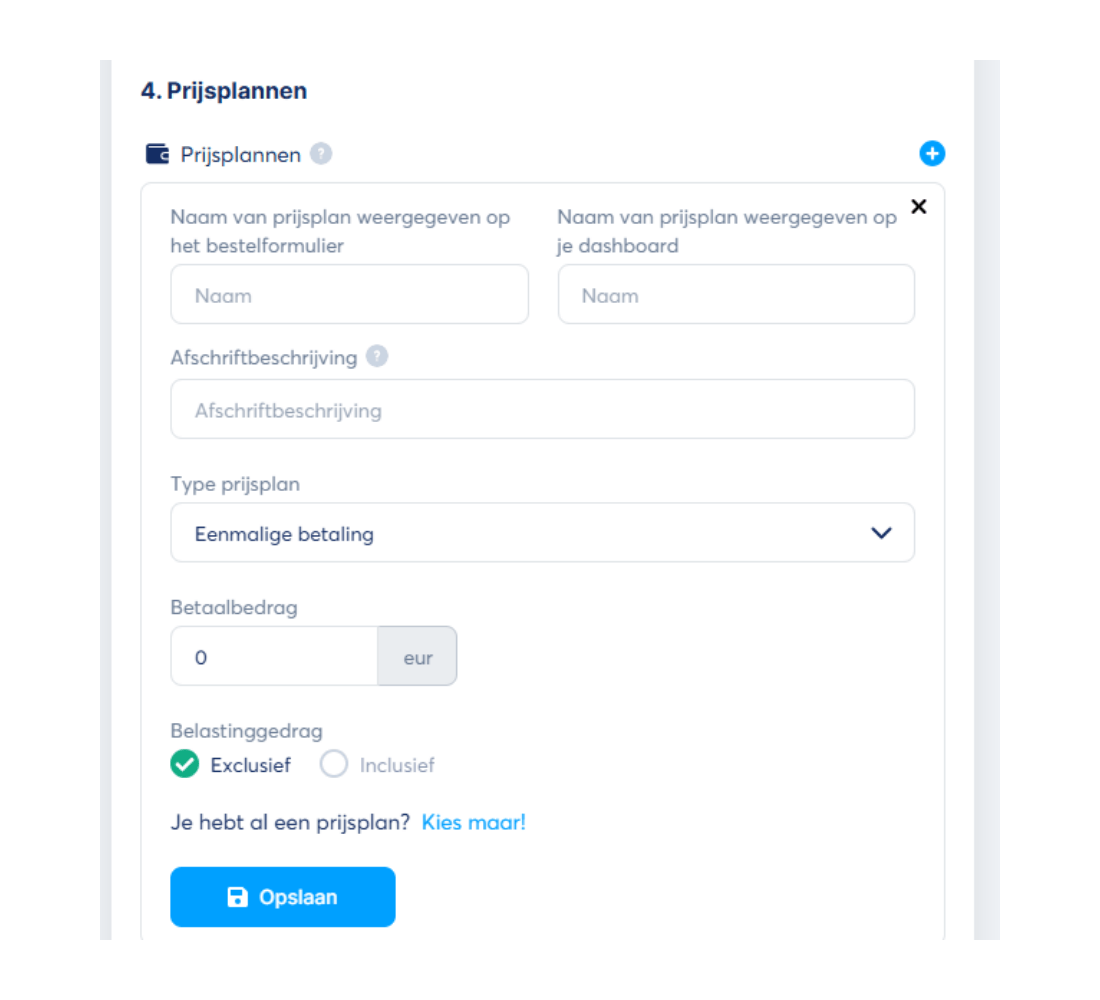
Kies voor belastinggedrag: inclusief of exclusief BTW. Kies Opslaan
Kies Betaalmethoden. En vervolgens klik je op Volgende.
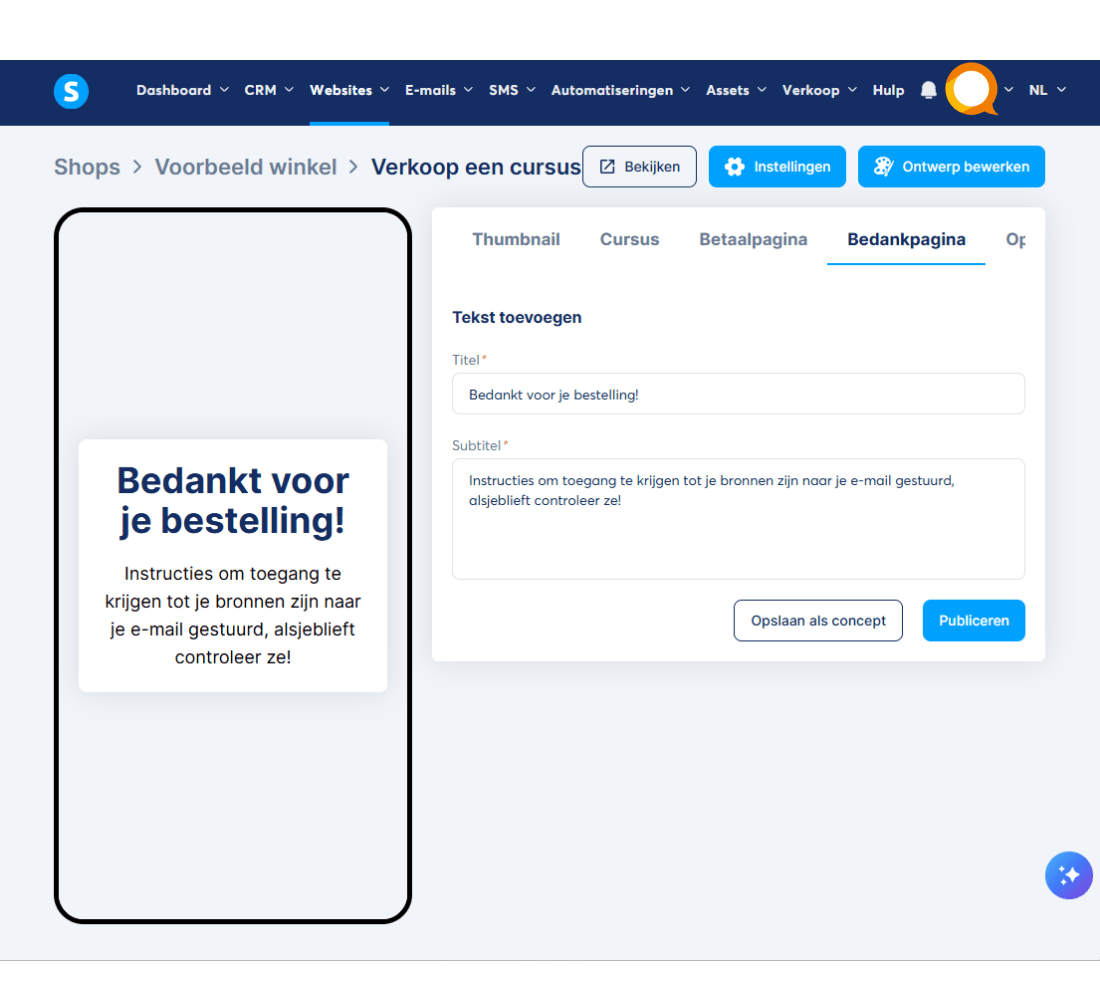
Voeg de tekst toe die je wilt dat klanten zien nadat ze de bestelling betaald hebben.
Klik op Publiceren.
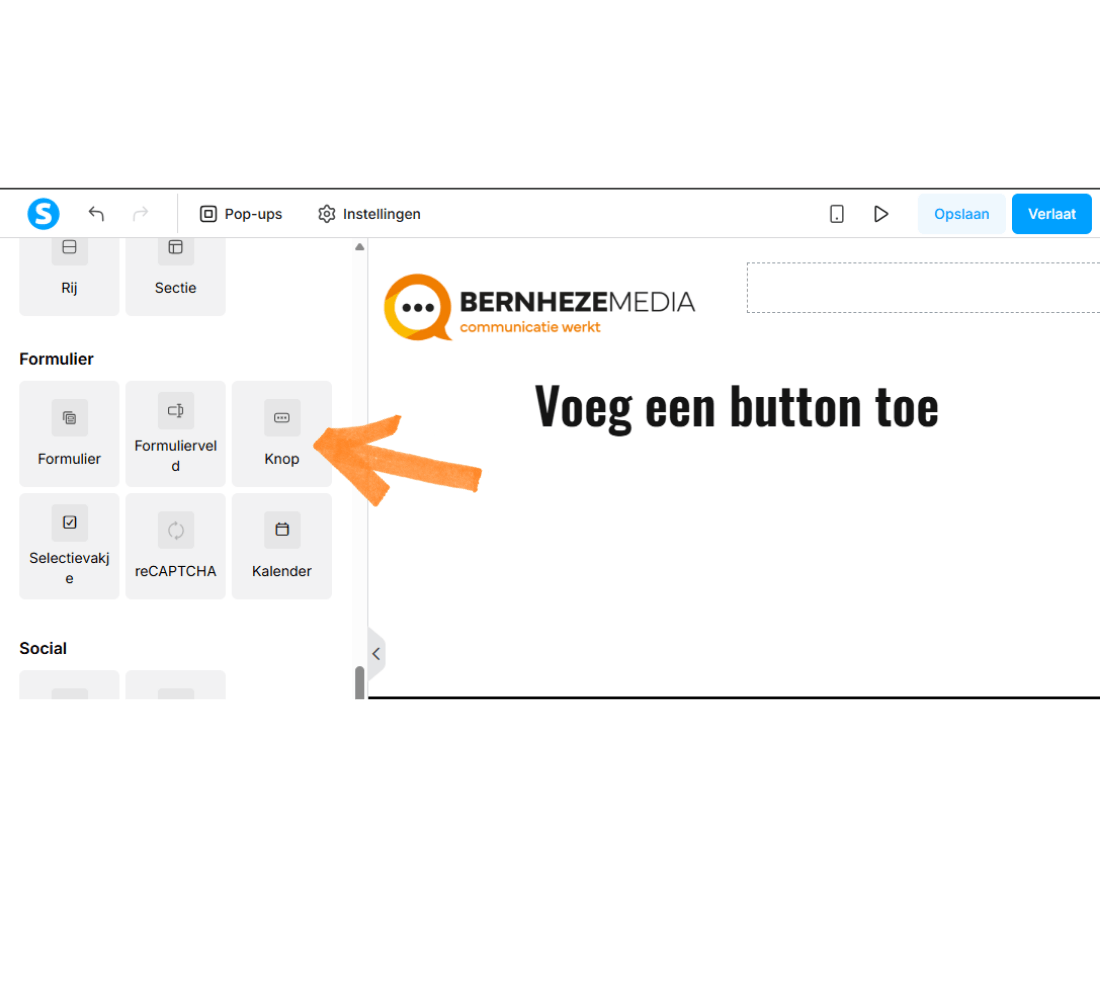
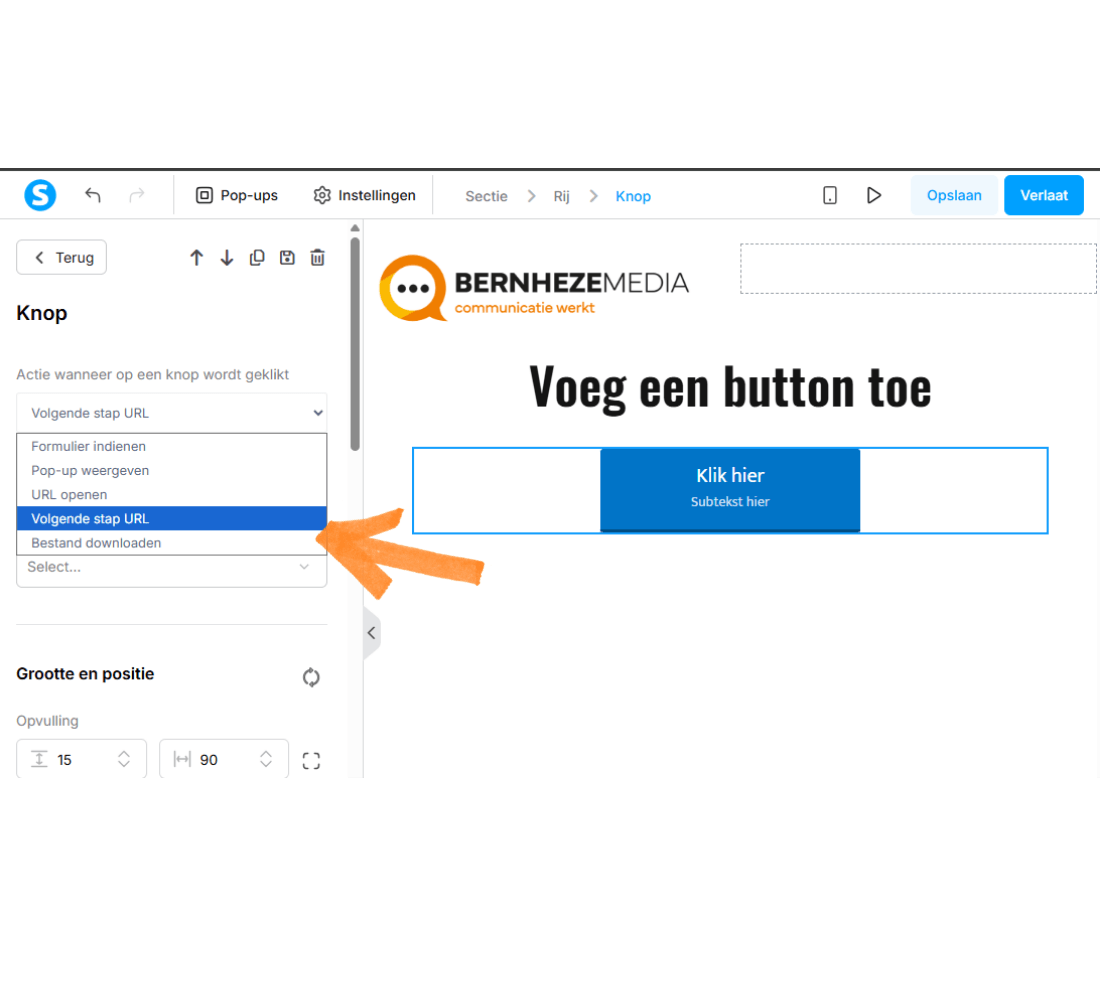
Nu ga je in de funnel op de Verkooppagina een knop maken.
En de actie die je hierop zet is: Volgende stap Url.
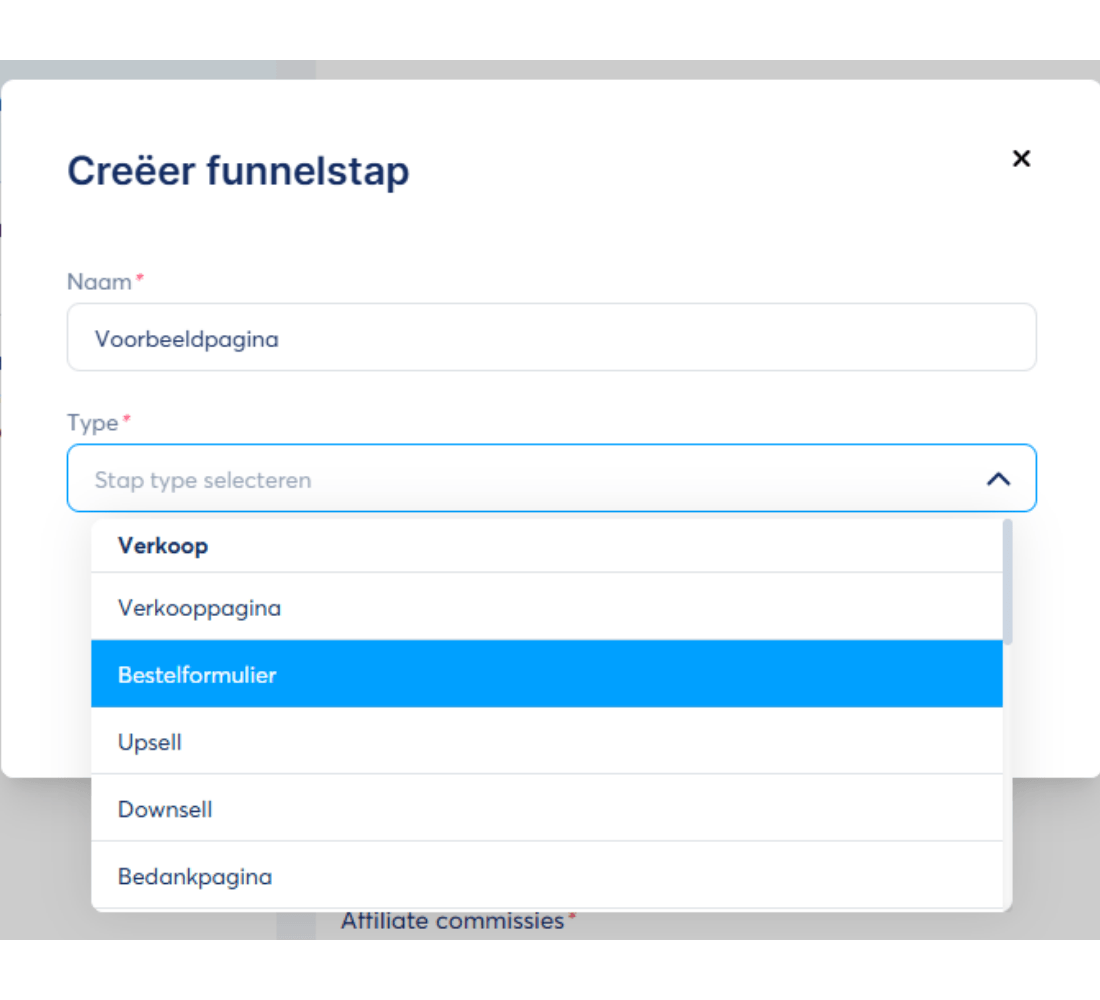
Maak vervolgens een nieuwe pagina en kies voor Bestelformulier.
• Kies in de funnel op Stap toevoegen
• Kies Bestelformulier, en geef het formulier een naam.
• Het vinkje staat bij Kies een sjabloon. Laat dit zo staan.
• Ga voor het tweede formulier en klik op het vinkje.
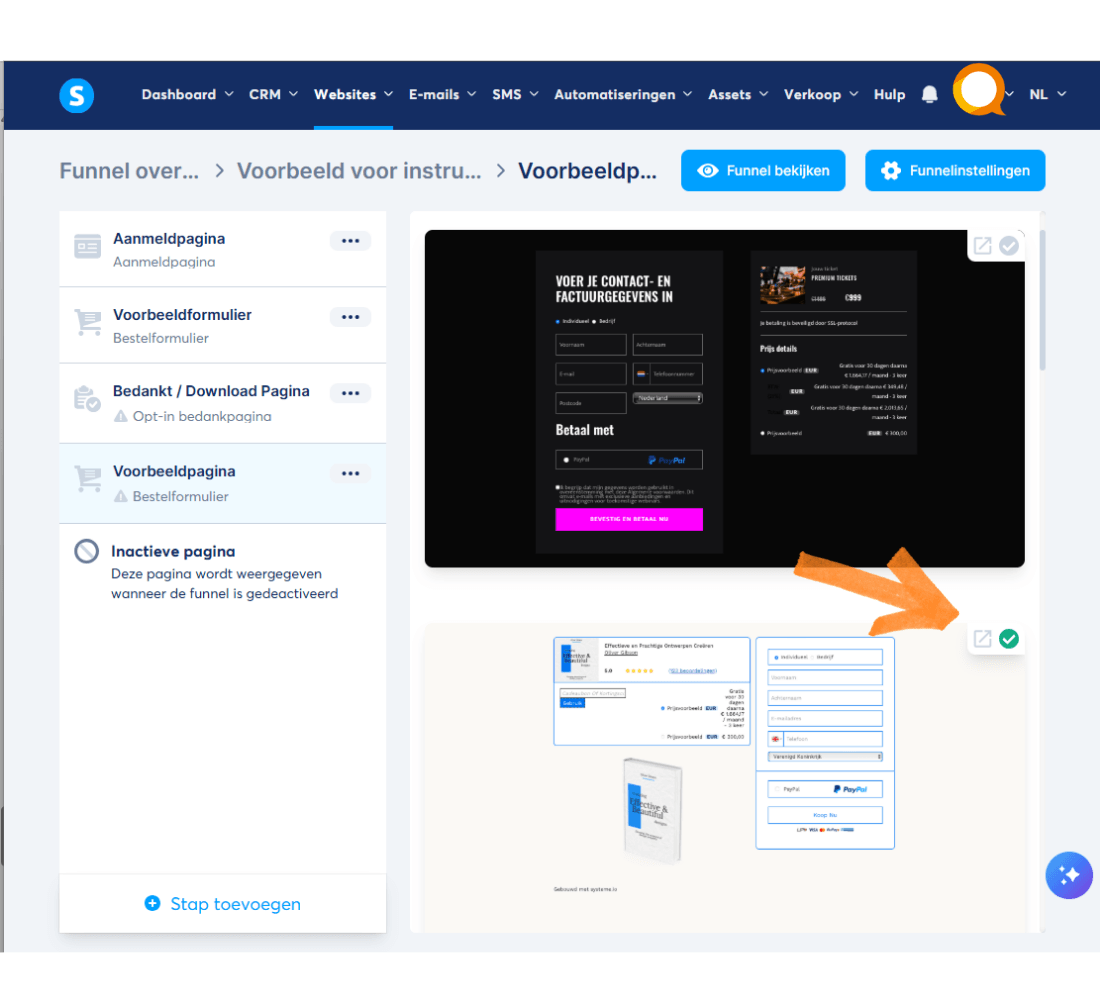
• Vul het Urlpad in met de juiste naam, bijvoorbeeld Betalen.
• Kies het type aanbod: digitaal product of fysiek product.
• Als voorbeeld ga ik een cursus aanbieden. Ik kies voor Digitaal product.
• Klik op het plusje.
• Vul Digitale productnaam in.
• Kies bij Bronnen voor Cursussen.
• Selecteer je cursus.
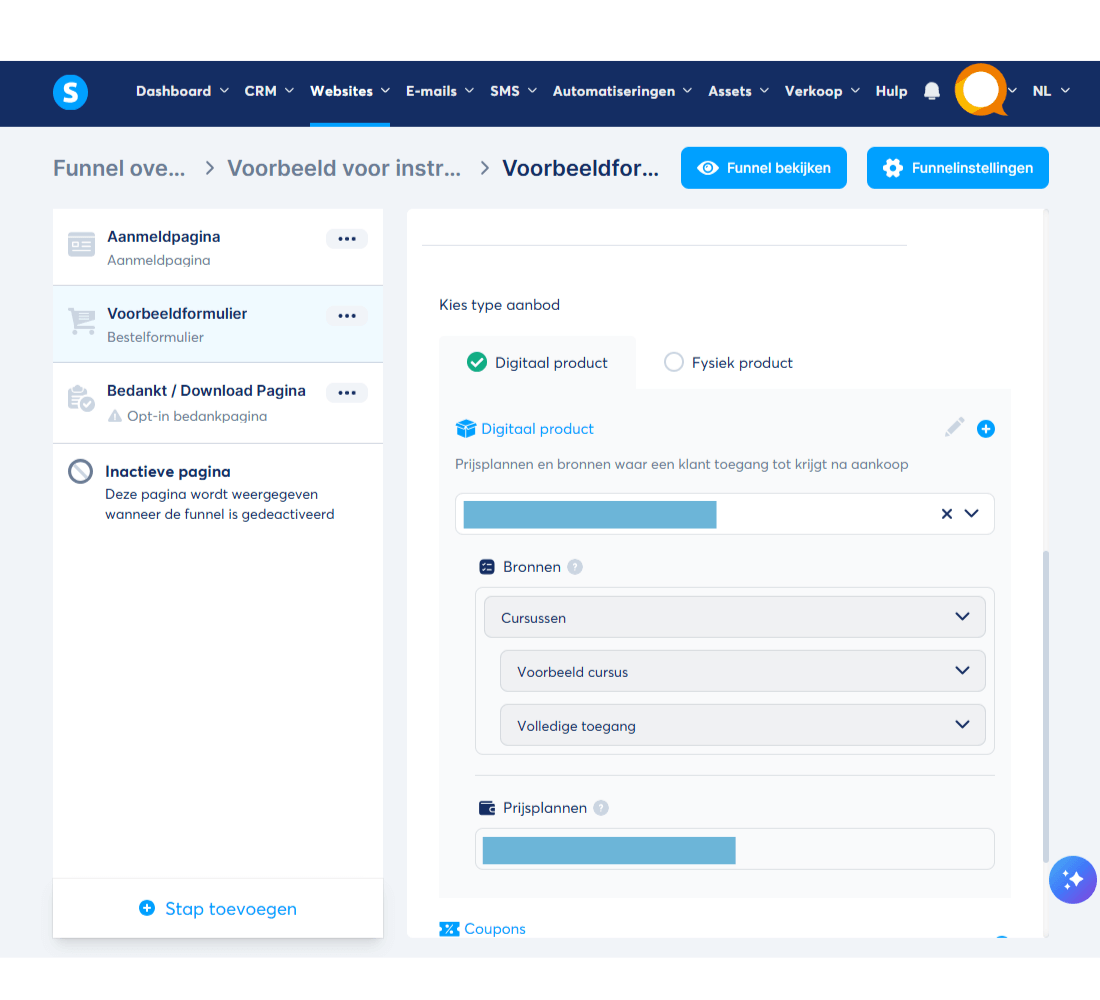
• Kies het type toegang tot de cursus: Kies volledige toegang.
• Bij Prijsplannen klik je op het plusje.
• Kies het type prijsplan, en selecteer je prijsplan. Klik op Opslaan.
• Ga naar de funnel en kies Bestelformulier.
• Zorg ervoor dat er ook een button wordt geplaatst onder het gedeelte van de persoonlijke gegevens.
• Kies niet Knop maar let er op dat je Betalingsknop toevoegt. Pas de tekst aan voor op de knop.
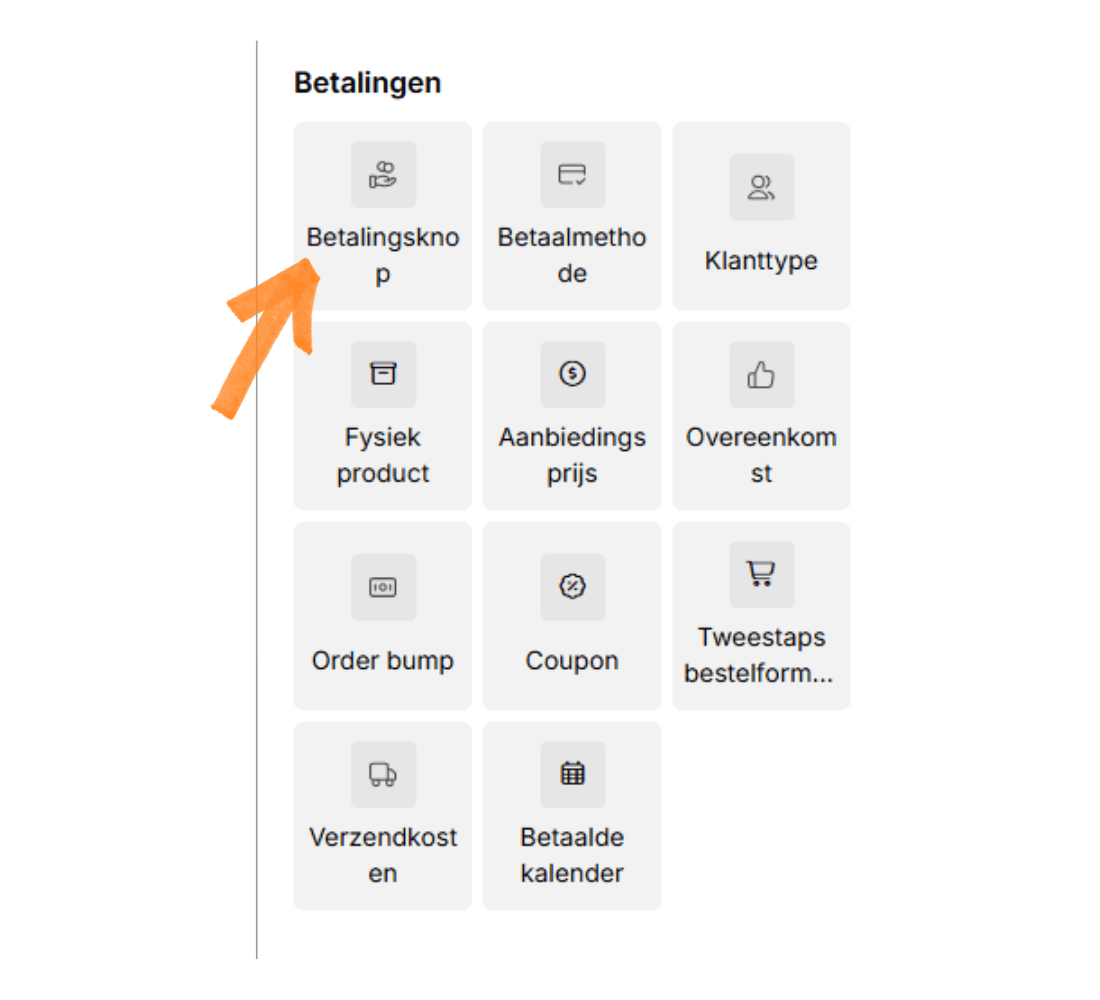
• Kijk bij de betalingsmethoden wat er weg kan en voeg toe wat je gaat gebruiken. Dit doe je door de plugin • Betaalmethode toe te voegen.
• En kies vervolgens op Opslaan.